


Экспорт в Excel
Журнал действий можно экспортировать в файл Excel (XLSX) для анализа, отчётности или архивирования.
Кнопка экспорта
В нижней части вкладки «Журнал» находится кнопка:

Пошаговая инструкция экспорта
Шаг 1: Настройте фильтры (опционально)
Перед экспортом можно отфильтровать записи (по типу действия, сущности, дате). Важно: Экспортируются только записи, соответствующие текущим фильтрам.
Шаг 2: Нажмите «Экспортировать в Excel»
Нажмите кнопку в нижней части вкладки «Журнал». Откроется системный диалог сохранения файла.
Шаг 3: Выберите папку для сохранения
Укажите расположение на диске, куда будет сохранён файл экспорта.
Шаг 4: Дождитесь завершения
После выбора папки программа сформирует Excel-файл и сохранит его в указанное место.
Формат экспортированного файла
Имя файла
action_log_YYYYMMDD_HHMMSS.xlsxСтруктура файла
| Колонка | Описание | Пример |
|---|---|---|
| Дата и время | Дата и время выполнения действия | 26.01.2026 15:46 |
| Действие | Тип выполненного действия | Создание |
| Сущность | Объект, над которым выполнено действие | Документ |
| Описание | Детальное описание действия | Создан документ №1234 |
Пример содержимого
| Дата и время | Действие | Сущность | Описание |
|---|---|---|---|
| 26.01.2026 15:46 | Создание | Документ | Создан документ №1234 |
| 26.01.2026 14:30 | Редактирование | Шаблон | Изменён шаблон «Диплом ПП» |
| 25.01.2026 10:15 | Удаление | Документ | Удалён документ №987 |
Что экспортируется?
С учётом фильтров
Если на момент экспорта установлены фильтры, в файл попадут только отфильтрованные записи.
- Записи, соответствующие выбранному типу действия
- Записи, соответствующие выбранной сущности
- Записи, попадающие в указанный диапазон дат
Без фильтров
Если фильтры не установлены, экспортируются все записи журнала.
- Все действия за весь период
- Все типы сущностей
- Полный объём журнала
Использование экспорта
Для отчётности
- Экспортируйте журнал за нужный период
- Откройте файл в Excel или аналогичной программе
- Сформируйте отчёт на основе данных
Для анализа
- Экспортируйте полный журнал без фильтров
- Используйте фильтры и сводные таблицы Excel
- Проанализируйте частоту действий, активность по периодам
Для архивирования
- Перед очисткой журнала экспортируйте все записи
- Сохраните файл в надёжное место (облако, внешний диск)
- Убедитесь, что файл корректно открывается
Очистка журнала
Функция полной очистки удаляет все записи из журнала.
Кнопка очистки
Рядом с кнопкой экспорта расположена кнопка очистки журнала:
Пошаговая инструкция очистки
Шаг 1: Нажмите «Очистить журнал»
Нажмите кнопку очистки в нижней части вкладки «Журнал».
Шаг 2: Подтвердите действие
Появится диалоговое окно подтверждения:
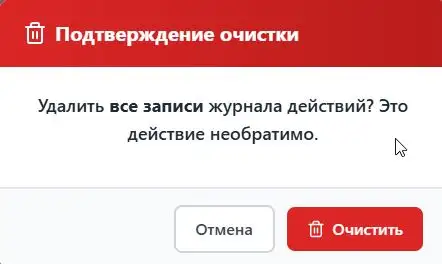
- Отмена — закрыть диалог без удаления записей
- Очистить — удалить все записи из журнала
Шаг 3: Результат
- Все записи журнала будут удалены
- Таблица журнала станет пустой
- Счётчик записей обнулится
Предупреждения
Перед очисткой
Очистка журнала необратима! Рекомендации перед очисткой:
- Экспортируйте журнал в Excel для сохранения копии
- Убедитесь, что данные журнала больше не нужны
- Проверьте, что экспортированный файл корректно открывается
Что удаляется
- Все записи о действиях пользователя
- Вся история создания, редактирования и удаления
- Записи за весь период
Что НЕ удаляется
- Сами документы и данные в базе
- Шаблоны и настройки программы
- Архив удалённых записей
Автоматическая очистка
Программа автоматически удаляет старые записи журнала для поддержания производительности.
Параметры автоочистки
| Параметр | Значение |
|---|---|
| Срок хранения | 14 дней |
| Частота проверки | При каждом запуске программы |
| Что удаляется | Записи старше 14 дней |
Как это работает
- При запуске программы проверяется возраст записей
- Записи старше 14 дней автоматически удаляются
- Оставшиеся записи сохраняются без изменений
- Процесс происходит в фоновом режиме
Зачем нужна автоочистка
- Предотвращение чрезмерного роста базы данных
- Поддержание высокой скорости работы журнала
- Автоматическое управление объёмом данных
- Снижение нагрузки на систему
Ограничения хранения
Максимальное количество записей
| Параметр | Значение |
|---|---|
| Лимит | 3 000 записей |
| При превышении | Старые записи автоматически удаляются |
Почему есть ограничение
- Обеспечение стабильной работы программы
- Быстрая загрузка и фильтрация журнала
- Оптимальное использование дискового пространства
- Предотвращение замедления при большом объёме данных
Рекомендации
Регулярный экспорт
- Экспортируйте журнал не реже одного раза в неделю
- Храните экспортированные файлы в отдельной папке
- Используйте облачное хранилище для резервных копий
Перед очисткой
- Всегда экспортируйте журнал перед ручной очисткой
- Проверьте экспортированный файл на корректность
- Убедитесь, что архив доступен и читаем
При нехватке места
- Экспортируйте текущий журнал
- Выполните ручную очистку
- Проверьте, что автоочистка работает корректно
Ошибки при экспорте
«Не удалось сохранить файл»
Возможные причины:
- Недостаточно прав для записи в выбранную папку
- Диск заполнен или недоступен
- Файл с таким именем уже открыт в другой программе
Решения:
- Выберите другую папку для сохранения
- Освободите место на диске
- Закройте файл в других программах и повторите экспорт
«Нет данных для экспорта»
Возможные причины:
- Журнал пуст — нет записей для экспорта
- Установлены слишком строгие фильтры, не соответствующие ни одной записи
Решения:
- Сбросьте фильтры и повторите экспорт
- Убедитесь, что в журнале есть записи
- Проверьте диапазон дат в фильтрах