


Что такое окончательное удаление?
Окончательное удаление — это полное и безвозвратное удаление записи из базы данных. После этого действия запись невозможно восстановить никаким способом.
Когда нужно удалять окончательно?
Используйте окончательное удаление, когда:
- Запись была создана по ошибке (дубликат, тестовая запись)
- Данные устарели и больше не нужны
- Вы уверены, что запись не понадобится в будущем
- Нужно освободить место в базе данных
Не удаляйте, если:
- Не уверены в необходимости удаления
- Есть шанс, что данные ещё пригодятся
- Запись удалена случайно — лучше восстановите!
Удаление одной записи
Пошаговая инструкция
- Перейдите во вкладку «Архив»
- Найдите нужную запись в таблице
- В колонке «Действия» нажмите кнопку «Удалить навсегда»
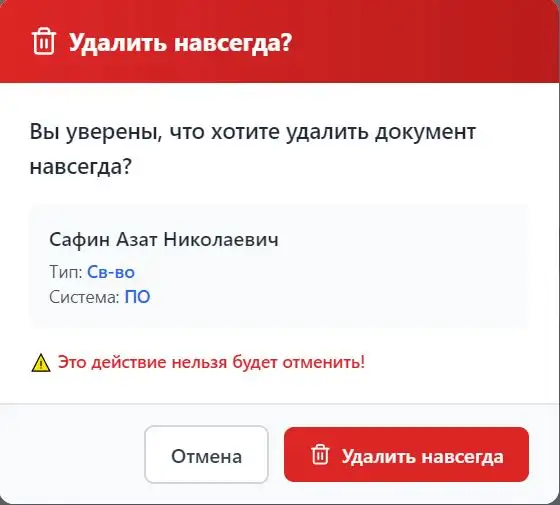
- В появившемся окне:
- Внимательно прочитайте предупреждение
- Проверьте данные документа
- Нажмите «Удалить навсегда»
- Появится уведомление «Документ окончательно удалён»
Массовое удаление
Для удаления нескольких записей сразу:
Пошаговая инструкция
- Перейдите во вкладку «Архив»
- Выберите записи для удаления:
- Поставьте галочки напротив нужных записей
- Или нажмите галочку в заголовке для выбора всех на странице
- Над таблицей появится счётчик «Выбрано записей: X»
- Нажмите кнопку «Удалить» (красная, справа вверху) — кнопка активна только при выборе 2+ записей
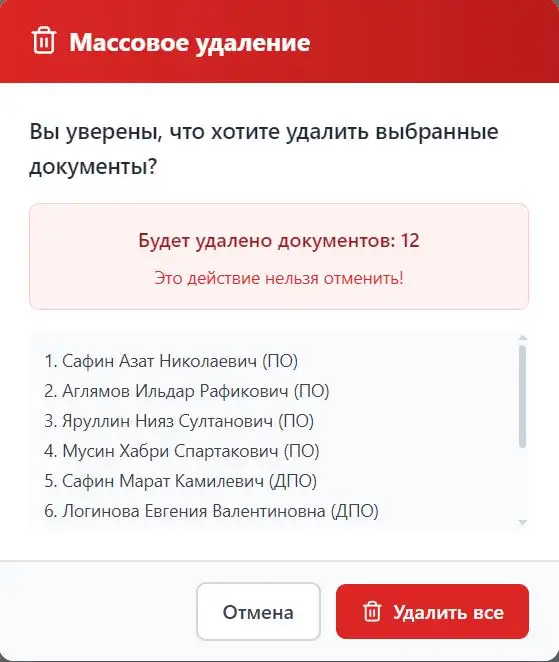
- В окне подтверждения:
- Проверьте список выбранных документов
- Обратите внимание на предупреждение
- Нажмите «Удалить все»
- Появится уведомление «Удалено документов: X»
Окно подтверждения удаления
Для одной записи
Для нескольких записей
Предупреждения и безопасность
Красная цветовая схема
Все элементы интерфейса, связанные с удалением, выделены красным цветом:
- Кнопка удаления
- Заголовок окна подтверждения
- Текст предупреждения
Это сделано специально, чтобы вы случайно не нажали на удаление вместо восстановления.
Обязательное подтверждение
Перед удалением всегда появляется окно подтверждения. Случайно удалить запись невозможно — нужно:
- Нажать кнопку удаления
- Прочитать предупреждение
- Нажать кнопку подтверждения
Нет отмены
После подтверждения удаления нет возможности отменить действие:
- Запись удаляется из базы данных навсегда
- Резервная копия не создаётся автоматически
- Данные невозможно восстановить
Автоматическое удаление
Помимо ручного удаления, записи удаляются автоматически через 14 дней:
| Способ удаления | Когда происходит |
|---|---|
| Ручное | По нажатию кнопки «Удалить навсегда» |
| Автоматическое | Через 14 дней после попадания в архив |
Автоматическое удаление:
- Происходит при запуске программы
- Не требует подтверждения
- Применяется ко всем записям старше 14 дней
Что удаляется?
При окончательном удалении удаляется вся запись из базы данных:
| Удаляется | Не удаляется |
|---|---|
| ФИО | Сгенерированные файлы |
| Паспортные данные | Напечатанные документы |
| Данные об образовании | Записи в журнале действий |
| Программа обучения | — |
| Даты, номера документов | — |
| Все связанные поля | — |
Примечание: Если вы ранее генерировали документы (дипломы, справки), и они сохранены на диске — они не удаляются. Удаляется только запись в базе данных.
Часто задаваемые вопросы
Можно ли восстановить окончательно удалённую запись?
Нет. Окончательное удаление необратимо. Единственный способ — ввести данные заново вручную.
Удаляется ли запись из резервных копий?
Нет. Если у вас есть резервная копия базы данных, сделанная до удаления — запись там сохранится. Однако восстановление из резервной копии заменит всю текущую базу данных.
Что будет, если я удалю все записи?
База данных станет пустой. Архив очистится. Программа продолжит работать нормально.
Могу ли я удалить записи только одной подсистемы?
Да. Используйте фильтр по подсистеме (ДПО/ПО), затем выберите нужные записи и удалите их.
Рекомендации
- Перед массовым удалением — сделайте резервную копию базы данных
- Проверяйте выбор — убедитесь, что выбраны правильные записи
- Не торопитесь — если есть сомнения, оставьте запись в архиве
- Используйте автоочистку — не обязательно удалять вручную, записи удалятся сами через 14 дней
Следующие шаги
- Восстановление записей — как вернуть записи из архива
- Частые проблемы — решение типичных вопросов по архиву