


Назначение
Импорт данных позволяет загрузить документы из Excel-файла в программу. Это полезно для:
- Миграции данных из другой системы
- Массового добавления документов
- Загрузки данных из внешних источников
Подготовка к импорту
Шаблон для импорта
Перед импортом скачайте шаблон Excel:
- Откройте вкладку «Базы данных»
- Найдите карточку «Импорт данных»
- Нажмите кнопку «Скачать шаблон для импорта»
- Сохраните файл
Имя файла шаблона
shablon_{подсистема}.xlsxПример: import_template_dpo.xlsx или import_template_po.xlsx
Структура шаблона
Для ДПО
| Колонка | Поле | Обязательно | Пример |
|---|---|---|---|
| A | Вид документа | Да | Удостоверение о повышении квалификации |
| B | Статус документа | Да | Оригинал |
| C | Подтверждение утраты | Да | Нет |
| D | Подтверждение обмена | Да | Нет |
| E | Подтверждение уничтожения | Да | Нет |
| F | Серия документа | Да | Нет |
| G | Номер документа | Да | 1 |
| H | Дата выдачи документа | Да | 25.01.2026 |
| I | Регистрационный номер | Да | 1 |
| J | Наименование дополнительной профессиональной программы | Да | Учитель английского языка |
| K | Наименование квалификации, профессии, специальности | Да | Нет |
| L | Год начала обучения (для документа о квалификации) | Да | 2025 |
| M | Год окончания обучения (для документа о квалификации) | Да | 2026 |
| N | Срок обучения, часов (для документа о квалификации) | Да | 144 |
| O | Фамилия получателя | Да | Минниханов |
| P | Имя получателя | Да | Рустем |
| Q | Отчество получателя | Да | Иванович |
| R | Дата рождения получателя | Да | 08.10.1988 |
| S | Пол получателя | Да | Муж |
| T | СНИЛС | Да* | 123-456-789 00 |
| U | Форма обучения | Да | Очная |
| V | Источник финансирования обучения | Да | Платное обучение |
| W | Форма получения образования на момент прекращения | Да | в образовательной организации |
| X | Гражданство получателя (код страны по ОКСМ) | Да | 643 |
*СНИЛС обязателен для граждан Российской Федерации (код 643)
Для ПО
Шаблон для ПО содержит дополнительные поля:
| Колонка | Поле | Пример |
|---|---|---|
| ... | Профессия | Электромонтёр |
| ... | Код ОКПДТР | 19861 |
| ... | Разряд | 4 |
| ... | Тип программы | ППП / ППР / ППК |
Заполнение шаблона
Правила заполнения
- Первая строка — заголовки (не удалять!)
- Данные начинаются со 2-й строки
- Один документ = одна строка
- Не оставляйте пустые строки между данными
Форматы данных
| Поле | Формат | Пример |
|---|---|---|
| Дата | ДД.ММ.ГГГГ | 01.01.2026 |
| СНИЛС | XXX-XXX-XXX XX | 123-456-789 00 |
| Пол | Муж или Жен | Муж |
| Гражданство | Код ОКСМ | 643 |
| Часы | Число | 144 |
Пример заполненной строки
| A | B | C | D | E | F | G | ... |
|---|---|---|---|---|---|---|---|
| Иванов | Иван | Иванович | 01.01.1990 | Муж | 643 | 123-456-789 00 | ... |
Процесс импорта
Как импортировать
- Откройте вкладку «Базы данных»
- Нажмите кнопку «Импорт»
- Выберите заполненный Excel-файл
- Дождитесь проверки данных
- Просмотрите результаты проверки
- Подтвердите импорт
Диалог импорта
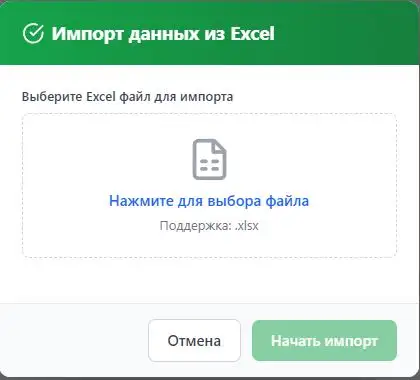
Статусы проверки
| Статус | Описание | Действие |
|---|---|---|
| Корректно | Данные прошли все проверки | Будут импортированы |
| Предупреждение | Некритичные проблемы | Можно импортировать |
| Ошибка | Критичные проблемы | Нельзя импортировать |
Отчёт об ошибках
При наличии ошибок можно скачать отчёт в формате Excel:
| Строка | ФИО | Ошибка |
|---|---|---|
| 48 | Петров П.П. | Отсутствует обязательное поле: Серия |
| 102 | Сидоров С.С. | Дублирующийся рег. номер: 2026-015 |
Обработка ошибок
Типичные ошибки и решения
Отсутствует обязательное поле
Причина: Пустая ячейка в обязательной колонке
Решение: Заполните пустые ячейки в Excel и повторите импорт
Неверный формат даты
Причина: Дата указана не в формате ДД.ММ.ГГГГ
Решение: Исправьте формат даты (например, 01.01.2026)
Неверный формат СНИЛС
Причина: СНИЛС не соответствует формату XXX-XXX-XXX XX
Решение: Проверьте формат и контрольную сумму СНИЛС
Дублирующийся регистрационный номер
Причина: Такой номер уже существует в базе данных
Решение:
- Измените рег. номер на уникальный
- Или удалите дубликат из файла импорта
Программа не найдена в справочнике
Причина: Указанная программа отсутствует в справочнике программ
Решение:
- Добавьте программу в справочник
- Или исправьте название на существующее
Рекомендации
Перед импортом
- Создайте резервную копию — на случай ошибок
- Проверьте данные в Excel — форматы, обязательные поля
- Начните с малого — попробуйте импортировать 5-10 записей
Во время импорта
- Внимательно изучите ошибки — исправьте их в Excel
- Решите, что делать с предупреждениями — импортировать или исправить
- Сохраните отчёт об ошибках — для последующего анализа
После импорта
- Проверьте импортированные данные — выборочно откройте несколько записей
- Проверьте счётчик — количество записей должно увеличиться
- При проблемах — восстановите из резервной копии
Ограничения
| Параметр | Ограничение |
|---|---|
| Формат файла | Только XLSX |
| Максимум записей | 10 000 за один импорт |
| Размер файла | До 50 МБ |
Связанные разделы
- Резервные копии — создайте бэкап перед импортом