


Виды печати
В программе доступно два вида печати:
| Вид | Описание |
|---|---|
| Основные документы | Диплом, удостоверение, свидетельство, приложения |
| Дополнительные документы | Справки, выписки, ведомости и т.д. |
Печать основных документов
Одиночная печать
- Найдите документ в таблице
- Нажмите иконку «Печать» в строке документа
- Откроется окно выбора шаблона:
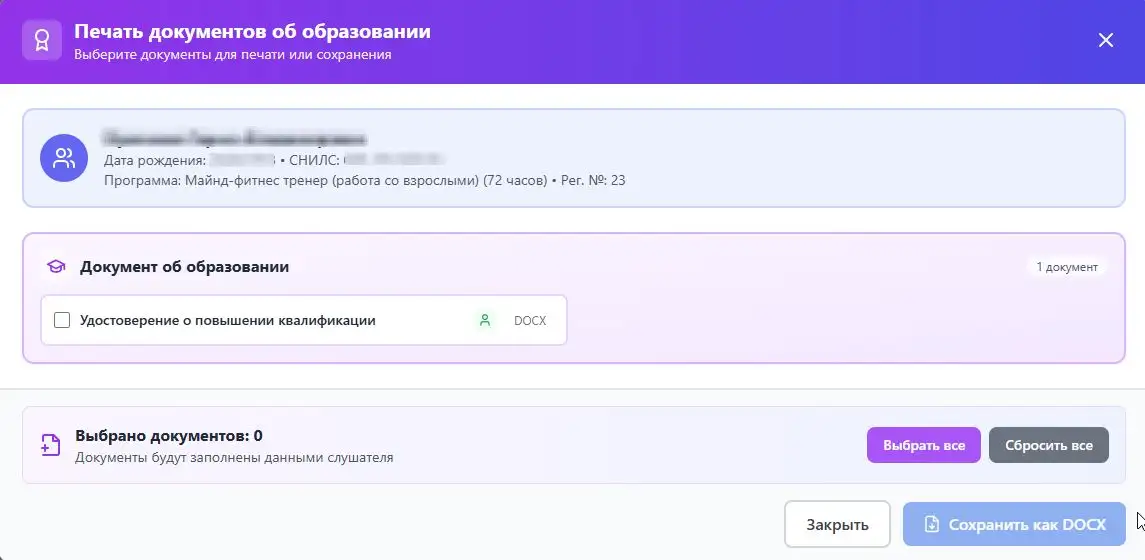
- Выберите шаблон
- Нажмите «Сохранить как DOCX»
Массовая печать
- Выберите несколько документов чекбоксами
- Нажмите кнопку «Печать» в панели массовых действий
- Выберите шаблон (будет применён ко всем)
- Нажмите «Печать выбранных»
Особенность: Каждый документ печатается на отдельной странице.
Дополнительные документы
Одиночная печать
- Найдите документ в таблице
- Нажмите иконку «Доп. документы»
- Откроется окно со списком:
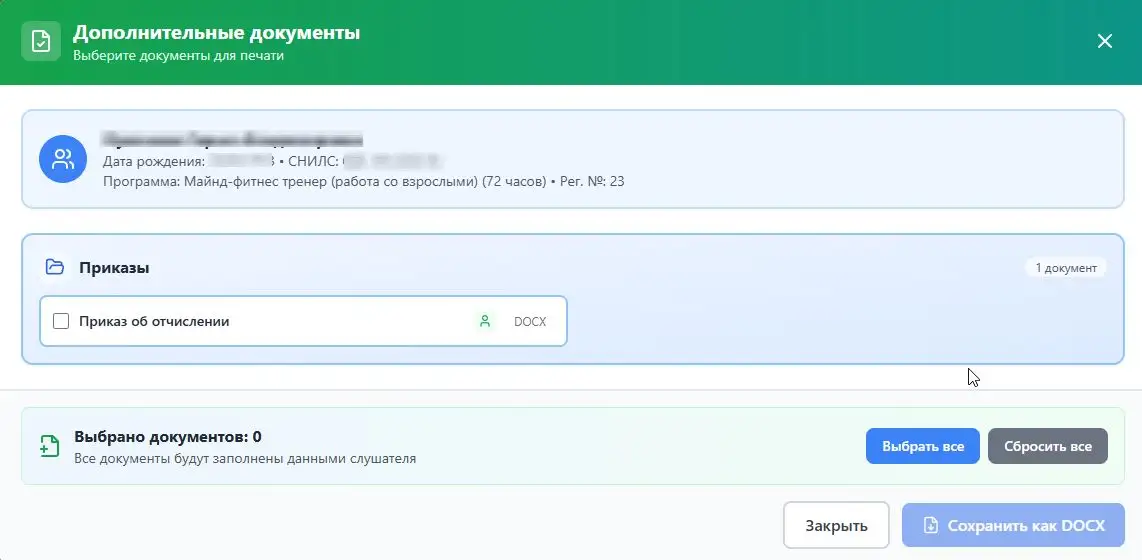
- Отметьте нужные документы
- Нажмите «Сохранить как DOCX»
Массовая печать дополнительных документов
- Выберите несколько документов чекбоксами
- Нажмите кнопку «Доп. документы» в панели массовых действий
- Выберите дополнительные документы
- Нажмите «Сохранить (создать архив)»
Шаблоны для печати
Шаблоны определяют внешний вид печатаемых документов.
Где хранятся шаблоны
Шаблоны хранятся в папке на файловой системе. Подробнее: Шаблоны
Типы шаблонов
| Тип | Описание | Формат |
|---|---|---|
| DOCX | Шаблоны Word с подстановками | .docx |
| XLSX | Шаблоны Excel | .xlsx |
Подстановки в шаблонах
В шаблонах используются плейсхолдеры, которые заменяются данными документа:
| Плейсхолдер | Значение |
|---|---|
| {fio} | ФИО получателя |
| {lastName} | Фамилия |
| {firstName} | Имя |
| {middleName} | Отчество |
| {regNumber} | Регистрационный номер |
| {issueDate} | Дата выдачи |
| {program} | Название программы |
| {hours} | Количество часов |
| {qualification} | Квалификация |
| {blankSeries} | Серия бланка |
| {blankNumber} | Номер бланка |
Процесс печати
Что происходит при нажатии «Печать»:
- Программа загружает выбранный шаблон
- Подставляет данные документа в плейсхолдеры
- Открывает диалог сохранения файла
- Сохраняет готовый документ
- Открывает его в приложении по умолчанию
Формат выходного файла:
- Сохраняется в том же формате, что и шаблон
- DOCX-шаблон → DOCX-файл
- XLSX-шаблон → XLSX-файл
Имя выходного файла:
[Тип документа]_[ФИО]_[Дата].docx
Пример: Диплом_Иванов_Иван_Иванович_20260120.docx
Доступные дополнительные документы
Для ДПО:
| Документ | Описание |
|---|---|
| Выписка из протокола | Выписка из протокола итоговой аттестации |
| Справка об обучении | Справка о прохождении обучения |
| Приложение к диплому | Приложение с перечнем дисциплин |
| Акт приёма-передачи | Акт выдачи документа |
Для ПО:
| Документ | Описание |
|---|---|
| Выписка из протокола | Выписка из протокола квалификационного экзамена |
| Справка об обучении | Справка о прохождении профессионального обучения |
Предварительный просмотр
При печати в Word:
- Документ сохраняется
- Открывается в Microsoft Word (или другом редакторе)
- Можно просмотреть перед печатью
- Печать через Файл → Печать
Совет: Используйте комбинацию Ctrl+P для быстрой печати в Word.
Печать на принтер
После открытия документа:
- Нажмите
Ctrl+Pили Файл → Печать - Выберите принтер
- Настройте параметры: количество копий, размер бумаги (обычно A4), ориентация (книжная/альбомная)
- Нажмите «Печать»
Возможные проблемы
Шаблон не найден
Причина: Шаблон удалён или перемещён.
Решение:
- Проверьте наличие файла в папке шаблонов
- Перезагрузите список шаблонов
- Создайте новый шаблон
Документ не открывается
Причина: Не установлено приложение для открытия формата.
Решение:
- Установите Microsoft Office или LibreOffice
- Назначьте программу по умолчанию для DOCX/XLSX
Пустые поля в документе
Причина: Данные не заполнены в карточке документа.
Решение:
- Откройте документ на редактирование
- Заполните недостающие поля
- Сохраните и попробуйте печать снова
Неправильное отображение
Причина: Шаблон повреждён или использует нестандартные шрифты.
Решение:
- Проверьте шаблон вручную
- Убедитесь, что нужные шрифты установлены
- Создайте новый шаблон