


Добавление нового шаблона
Шаг 1: Подготовка файла
- Создайте документ Word (
.docxили.doc) - Оформите документ как нужно (шрифты, отступы, таблицы и т.д.)
- Вставьте плейсхолдеры (переменные) вместо данных
Пример:
ДИПЛОМ
О профессиональной переподготовке

Настоящий диплом свидетельствует о том, что

{{lastName}} {{firstName}} {{middleName}}

Дата рождения: {{birthDate}}

прошёл(а) обучение по программе
"{{program}}"

в объёме {{hours}} часов- Сохраните файл
Шаг 2: Загрузка в программу
- Откройте вкладку «Шаблоны»
- Нажмите кнопку «Добавить шаблон»
- Заполните форму:
Поля формы:
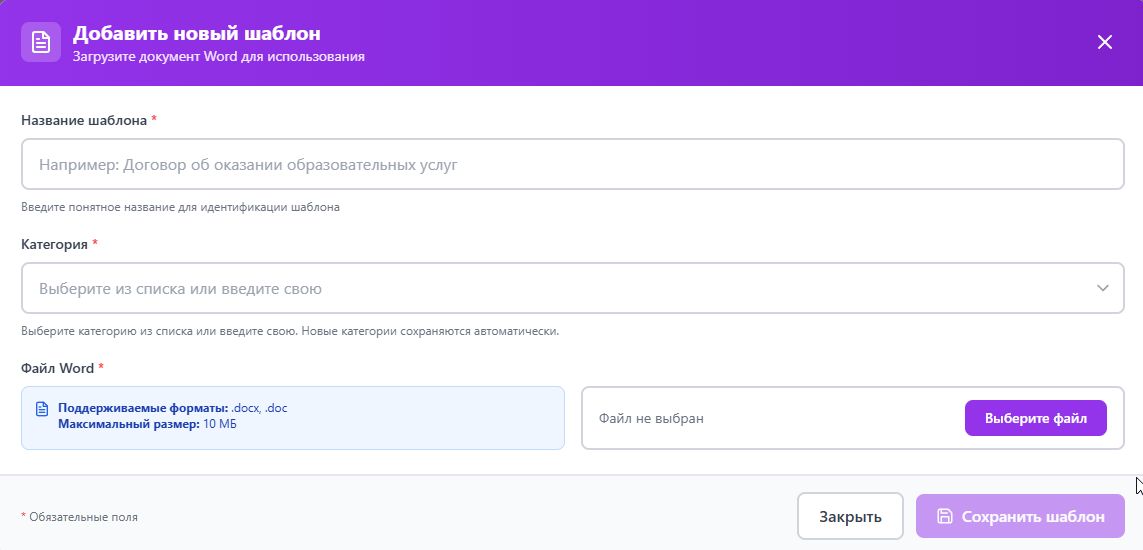
| Поле | Описание | Обязательно |
|---|---|---|
| Название шаблона | Понятное имя шаблона (например: «Диплом ПП 2024») | Да, до 100 символов |
| Категория | Выберите из списка или введите новую | Да |
| Файл | Выберите файл Word со своего компьютера | Да |
- Нажмите «Сохранить шаблон»
- Программа автоматически определит тип шаблона:
- Индивидуальный — если нет тегов цикла
- Групповой — если есть теги
{{#s}}...{{/s}}
- Нажмите «Сохранить»
Валидация файла
При загрузке программа проверяет:
Формат:
- Файл должен быть
.docxили.doc - Другие форматы (PDF, RTF) не поддерживаются
Размер:
- Максимум 10 МБ
- Если файл больше — сожмите изображения или уберите лишнее
Целостность:
- Файл не должен быть повреждён
- Если Word не открывает — программа тоже не откроет
Частые ошибки:
| Ошибка | Причина | Решение |
|---|---|---|
| «Неверный формат файла» | Файл не Word | Сохраните как .docx |
| «Файл слишком большой» | Размер > 10 МБ | Уменьшите размер (сожмите картинки) |
| «Файл повреждён» | Word файл не читается | Пересохраните документ |
Перезапись существующего шаблона
Когда нужно: Вы обновили дизайн шаблона или добавили новые плейсхолдеры.
Шаг 1: Откройте модуль перезаписи
- Откройте вкладку «Шаблоны»
- Нажмите «Перезаписать шаблон»
Шаг 2: Выберите шаблон для замены
Левая часть окна:
- Список всех существующих шаблонов
- Поиск по названию (начните вводить)
- Фильтрация по категориям
Как выбрать:
- Найдите нужный шаблон в списке
- Кликните по нему
- Шаблон выделится синим цветом
Шаг 3: Загрузите новый файл
Правая часть окна:
- Нажмите «Выбрать файл»
- Укажите новый файл Word
- Программа покажет:
- Имя файла
- Размер
- Тип (индивидуальный/групповой)
Шаг 4: Сохраните изменения
- Проверьте, что выбран правильный шаблон (слева)
- Проверьте, что загружен правильный файл (справа)
- Нажмите «Сохранить»
Внимание: Старый файл будет удалён безвозвратно!
Что происходит при перезаписи:
| Сохраняется | Обновляется |
|---|---|
| Название шаблона | Файл документа |
| Категория | Тип шаблона (индивидуальный/групповой) |
| ID шаблона | Дата обновления |
| История | Плейсхолдеры |
Редактирование шаблона в Word
Способ 1: Через программу
- Найдите шаблон в списке
- Нажмите кнопку «Открыть в Word»
- Файл откроется в Microsoft Word
- Отредактируйте документ
- Сохраните изменения (Ctrl+S)
- Закройте Word
Изменения автоматически применяются!
Способ 2: Напрямую из папки (если используете файловую систему)
- Откройте папку с шаблонами в проводнике Windows
- Найдите нужный файл (например:
[Дипломы] Диплом ПП.docx) - Откройте в Word, отредактируйте, сохраните
- В программе нажмите «Сверка» для синхронизации
Удаление шаблона
Удаление одного шаблона:
- Откройте вкладку «Шаблоны»
- Нажмите «Удалить шаблон»
- Найдите нужный шаблон в списке
- Поставьте галочку напротив него
- Нажмите «Удалить выбранные»
- Подтвердите удаление
Удаление нескольких шаблонов:
- Откройте модуль удаления
- Используйте поиск для фильтрации
- Поставьте галочки напротив всех нужных шаблонов
- Или нажмите «Выбрать все» для выбора всех отфильтрованных
- Нажмите «Удалить выбранные»
Что удаляется:
- Запись шаблона из базы данных
- Файл документа (из хранилища)
- Все связанные метаданные
Внимание: Удаление необратимо. Восстановить можно только из резервной копии. Если шаблон используется в документах — удалять не рекомендуется.
Копирование шаблона
Программа не имеет функции «Копировать шаблон», но вы можете:
Способ 1: Через перезапись
- Скачайте существующий шаблон
- Добавьте его как новый с другим названием
Способ 2: Через файловую систему
- Скопируйте файл в папке шаблонов
- Переименуйте (измените название, а не категорию)
- Нажмите «Сверка» в программе
- Программа найдёт новый файл и предложит импортировать
Советы по работе с шаблонами
Рекомендуется:
- Давайте понятные названия — «Диплом ПП 2024 новый формат», а не «Документ1»
- Используйте категории — группируйте шаблоны логически
- Тестируйте после создания — сразу попробуйте напечатать пробный документ
- Делайте резервные копии — копируйте папку с шаблонами регулярно
- Документируйте изменения — указывайте версию в названии (v1, v2)
Избегайте:
- Дублирования названий — может запутаться, какой шаблон использовать
- Огромных файлов — сжимайте изображения перед вставкой
- Слишком сложных структур — чем проще шаблон, тем надёжнее
- Редактирования без резервной копии — всегда имейте запасной вариант