


Форма добавления документа
Для создания нового документа нажмите кнопку «Добавить документ» в верхней части вкладки «Документы».

Структура формы
Форма разделена на несколько блоков:
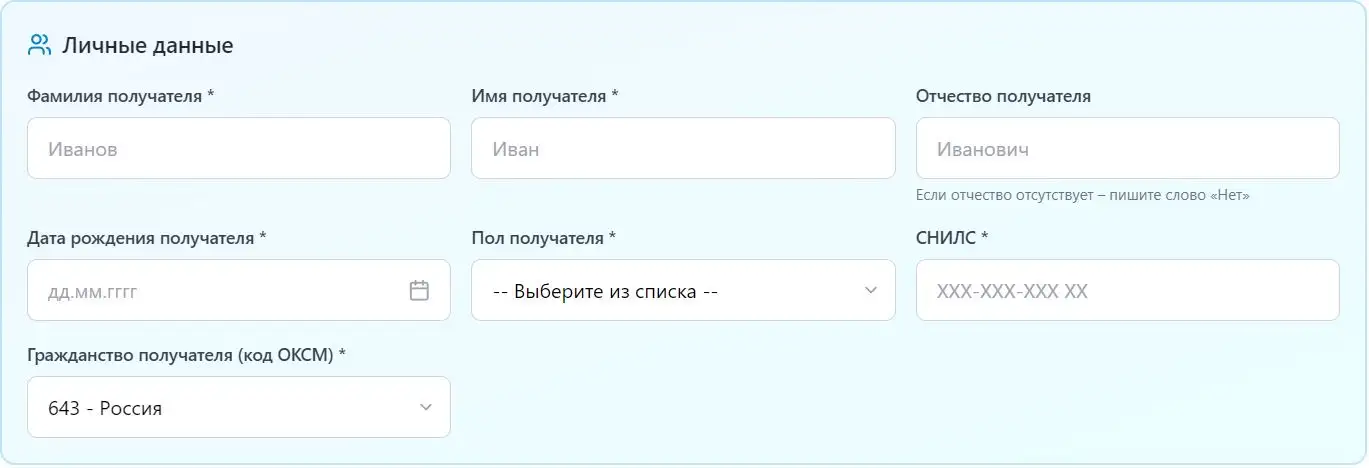
Блок «Документ»
| Поле | Обязательное | Описание |
|---|---|---|
| Тип документа | Да | ПП/ПК/Справка (ДПО) или Свидетельство/Справка (ПО) |
| Статус документа | Да | Оригинал или Дубликат |
| Серия | Нет | Серия бланка (выбирается автоматически) |
| Номер бланка | Нет | Номер бланка из учёта |
| Рег. номер | Да | Регистрационный номер документа |
| Дата выдачи | Да | Дата выдачи документа |
Блок «Получатель»
| Поле | Обязательное | Описание |
|---|---|---|
| Фамилия | Да | Фамилия получателя |
| Имя | Да | Имя получателя |
| Отчество | Нет | Отчество получателя |
| Дата рождения | Нет | Дата рождения |
| СНИЛС | Нет | Формат XXX-XXX-XXX XX |
| Пол | Нет | Мужской / Женский |
| Гражданство | Нет | Код страны по ОКСМ (643 — Россия) |
Блок «Программа»
| Поле | Обязательное | Описание |
|---|---|---|
| Наименование программы | Да | Выбор из справочника или ручной ввод |
| Часы | Да | Количество часов обучения (минимум 16 для ДПО) |
| Квалификация | Нет | Присвоенная квалификация |
| Год начала обучения | Нет | Год начала программы |
| Год окончания обучения | Нет | Год окончания программы |
| Форма обучения | Нет | Очная / Заочная / Очно-заочная |
| Источник финансирования | Нет | Платное обучение / Местный бюджет |
Блок «Контактные данные»
| Поле | Обязательное | Описание |
|---|---|---|
| Адрес | Нет | Адрес проживания |
| Телефон | Нет | Контактный телефон |
| Нет | Электронная почта (для поздравлений) | |
| Идентификатор группы | Нет | Номер/название группы |
| Примечания | Нет | Произвольные заметки |
Редактирование документа
Для открытия формы редактирования:
- Найдите документ в таблице
- Нажмите иконку редактирования в колонке «Действия»
- Откроется форма с заполненными данными
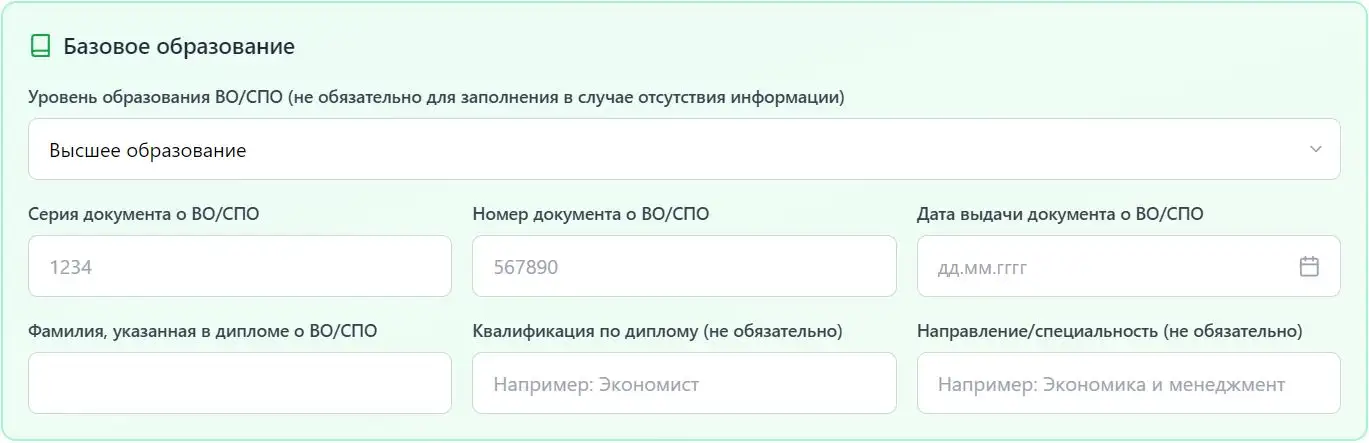
Режим блокировки
При открытии на редактирование форма заблокирована по умолчанию.
- Все поля серые и недоступны для ввода
- Для разблокировки нажмите на иконку замка в заголовке формы
- После разблокировки можно вносить изменения
Автоматические функции
Автонумерация регистрационного номера
Если в настройках настроена автонумерация:
- Нажмите кнопку [#] рядом с полем «Рег. номер»
- Программа сгенерирует следующий номер по шаблону
Пример шаблона: {YYYY}-{NNN} → 2026-001, 2026-002, ...
Автоподстановка из справочников
При выборе программы из справочника автоматически заполняются:
- Часы — из настроек программы
- Квалификация — если для программы задана одна квалификация
- Серия — серия по умолчанию для программы
Выбор бланка
При выборе типа документа загружается список доступных бланков:
- Только бланки со статусом «Доступен»
- Выбор номера из выпадающего списка
- После сохранения бланк помечается как «Использован»
Режим дубликата
Если в поле «Статус документа» выбран «Дубликат», появляется блок для ввода данных оригинала:
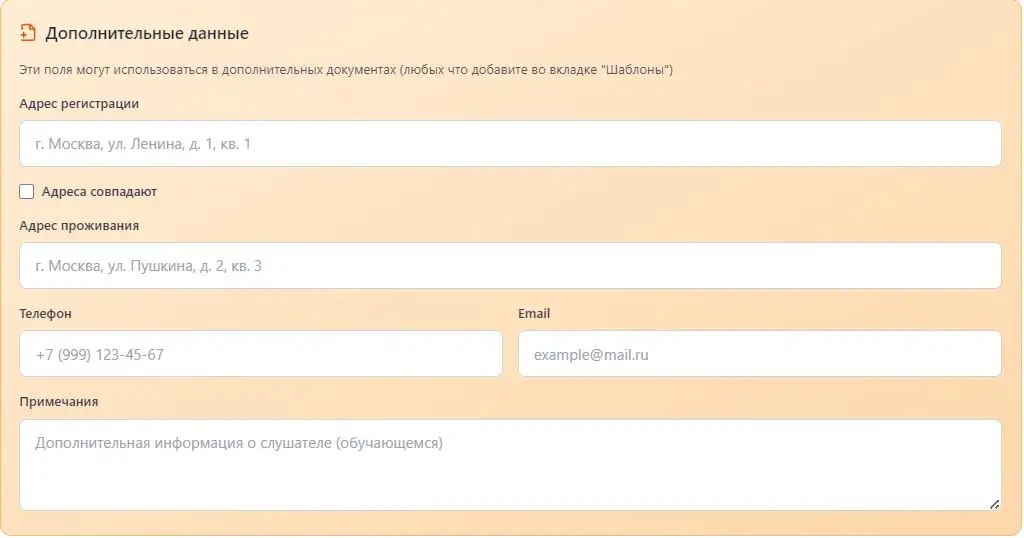
Поиск оригинала:
- Введите ФИО в поле поиска
- Выберите документ из результатов
- Данные оригинала заполнятся автоматически
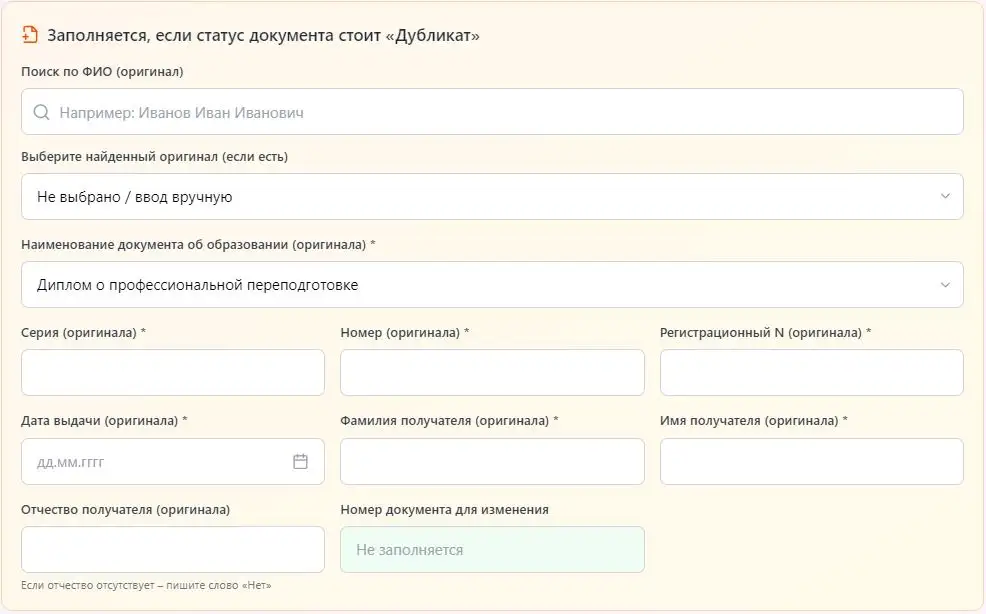
Валидация полей
Обязательные поля
Поля, отмеченные *, обязательны для заполнения. При попытке сохранить документ без обязательных полей появится предупреждение.
Проверки формата
| Поле | Проверка |
|---|---|
| СНИЛС | Формат XXX-XXX-XXX XX |
| Корректный формат, без кириллицы | |
| Телефон | Только цифры, пробелы, скобки, дефисы |
| Часы | Минимум 16 для ДПО |
Сохранение документа
Кнопки действий:
| Кнопка | Действие |
|---|---|
| Сохранить | Сохранить документ и закрыть форму |
| Отмена / X | Закрыть форму без сохранения |
После сохранения:
- Документ появляется в таблице
- Бланк помечается как «Использован»
- Действие записывается в журнал
- Статистика на дашборде обновляется
Различия форм ДПО и ПО
| Поле | ДПО | ПО |
|---|---|---|
| Вид документа | ПП / ПК / Справка | Свидетельство / Справка |
| Квалификация | Наименование | Код ОКПДТР |
| Профессия | — | Наименование профессии |
| Разряд | — | Разряд/класс/категория |
| Тип программы | — | ППП / ППР / ППК / Предпроф |