


Назначение
Справочники программ содержат перечень образовательных программ, которые реализует организация. Эти данные используются при создании документов для быстрого выбора программы.
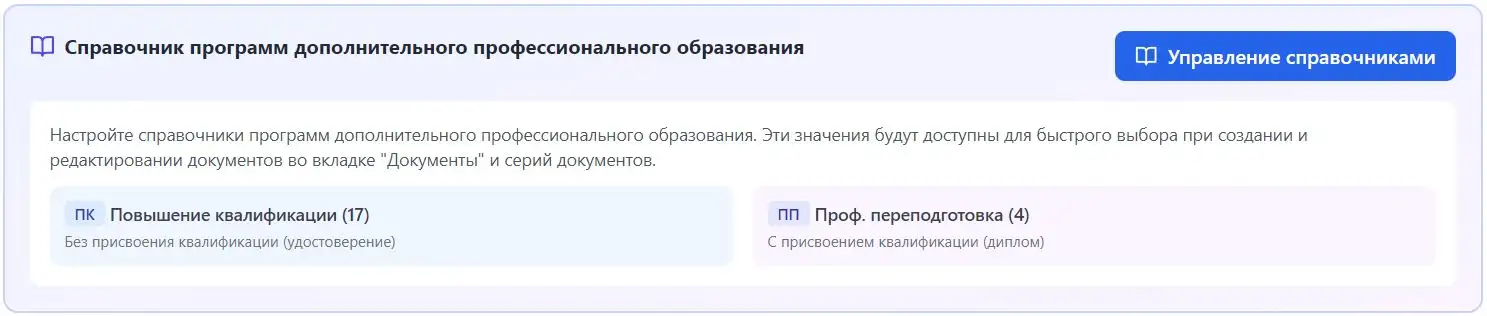
Справочник программ ДПО
Типы программ
| Тип | Обозначение | Выдаваемый документ | Мин. часов |
|---|---|---|---|
| ПК | Повышение квалификации | Удостоверение | 16 |
| ПП | Профессиональная переподготовка | Диплом | 250 |
Как открыть
- Откройте вкладку «Настройки»
- Найдите секцию «Образовательный контент»
- Нажмите кнопку «Управление справочниками»
Интерфейс управления

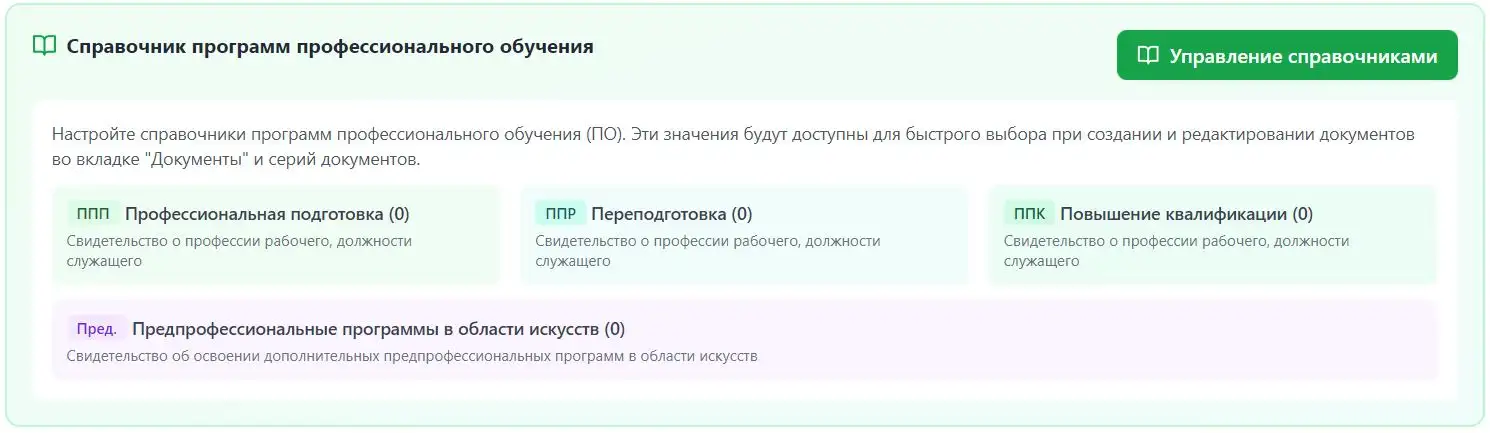
Справочник программ ПО
Типы программ
| Тип | Обозначение | Описание |
|---|---|---|
| ПП | Профессиональная подготовка | Первичное обучение профессии |
| ППР | Переподготовка | Обучение новой профессии |
| ПК | Повышение квалификации | Повышение разряда/класса |
| Пред. | Предпрофессиональные | Программы в области искусств |
Как открыть
- Переключитесь на подсистему «ПО» в боковом меню
- Откройте вкладку «Настройки»
- Нажмите кнопку «Управление справочниками»
Особенности программ ПО
В отличие от ДПО, программы ПО содержат:
- Код ОКПДТР — код профессии из классификатора
- Профессия — наименование профессии
- Разряд/класс/категория — квалификационный уровень
Добавление программы
Как добавить
- Откройте справочник программ
- Выберите вкладку нужного типа (ПК или ПП)
- Нажмите «+ Добавить»
- Заполните наименование программы
- Нажмите «Сохранить»
Поля программы ДПО
| Поле | Обязательно | Описание |
|---|---|---|
| Тип программы | Да | ПК или ПП |
| Название программы | Да | Полное наименование |
| Квалификация | Нет | Присваиваемая квалификация |
| Дисциплины. Количество часов | Нет | Наименование тем (уроков). Объём программы |
Форма добавления программы ПО
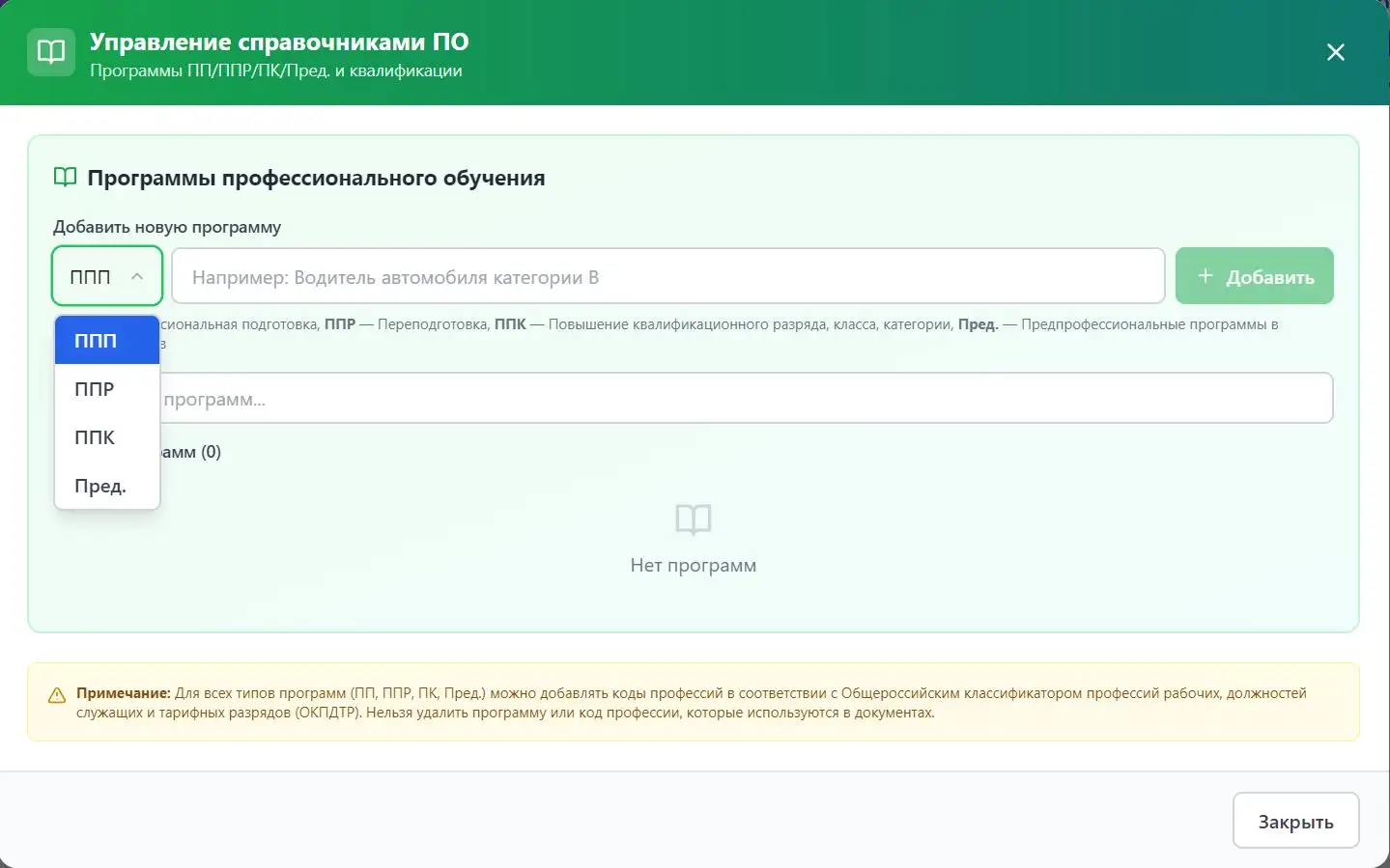
Редактирование программы
Как редактировать
- Найдите программу в списке
- Нажмите кнопку редактирования
- Внесите изменения
- Нажмите «Сохранить»
Что можно изменить
- Название программы
- Квалификацию
- Количество часов
- Для ПО: код ОКПДТР, разряд
Что нельзя изменить
- Тип программы (ПК в ПП и наоборот)
Удаление программы
Как удалить
- Найдите программу в списке
- Нажмите кнопку удаления
- Подтвердите удаление
Ограничения
- Удаление возможно всегда
- Документы, созданные с этой программой, не изменятся
- Программа просто перестанет отображаться в списке выбора (Документы; Серии документов)
Использование справочников
При создании документа
При заполнении формы документа (Документы) программа выбирается из выпадающего списка:
Программа*: [Менеджер в образовании (520 ч.) ▼]
            ├─ Менеджер в образовании (520 ч.)
            ├─ Педагогика и психология (620 ч.)
            └─ Специалист по охране труда (256 ч.)
Автозаполнение
При выборе программы автоматически заполняются:
- Часы — из настроек программы
- Квалификация — если для программы задана одна квалификация
- Серия — если для программы задана серия во вкладке Базы данных
Счётчики программ
В карточке справочников отображается количество программ:
Для ДПО
Для ПО
Поиск по справочнику
В модальном окне справочника доступен поиск:
- Поиск регистронезависимый
- Поиск по частичному совпадению
- Результаты фильтруются в реальном времени
Рекомендации
По наполнению
- Добавьте все реализуемые программы — перед началом работы
- Укажите точные названия — как в ваших документах
- Проверьте часы — соответствие нормативным требованиям
По организации
- Используйте понятные названия — для быстрого поиска
- Группируйте по типам — ПК и ПП отдельно
- Обновляйте справочник — при изменении программ
Возможные проблемы
Программа не появляется в списке
Причина: Программа добавлена для другого типа документа
Решение: Проверьте тип программы (ПК или ПП) и тип создаваемого документа
Дублирование программ
Причина: Программа добавлена несколько раз
Решение: Удалите дубликаты, оставив одну запись
Связанные разделы
- Документы — Добавление и редактирование документов — выбор программы при создании документа
- Базы данных — Серии — связь серий с типами программ